Tu primer envío masivo sin bloqueos
Cómo cargar tu lista, personalizar el mensaje y enviar a un ritmo que cuida tu número de WhatsApp.
La diferencia entre una campaña que funciona y un número restringido casi nunca está en la herramienta: está en a quién le escribes y a qué ritmo. Esta guía te lleva por tu primer envío haciéndolo bien desde el principio.
Antes de empezar: la regla de oro
WhatsApp no castiga a quien manda muchos mensajes; castiga a quien se comporta como un robot: muchos chats nuevos con gente que no te tiene agendado, mensajes idénticos, nadie que responde y gente que te reporta.
- Escríbele a gente que espera tu mensaje: clientes, inscritos, personas que te dieron su número.
- Empieza despacio: 20 a 50 mensajes al día la primera semana, y sube de a poco.
- Conoce los topes de WhatsApp, que son aparte de tu plan: Los límites de WhatsApp.
1. Cargar los destinatarios
Abre Envío masivo desde el Inicio. Puedes cargar los contactos de tres formas:
- Cargar contactos: sube un archivo Excel (.xlsx, .xls), CSV o TXT. Cada columna extra de tu archivo se vuelve una variable para el mensaje:
{{nombre}},{{ciudad}},{{pedido}}… - Pegar números: uno por línea. Si escribes
teléfono, nombre, puedes usar{{nombre}}. - Mis listas: si usas WhatsApp Business, tus etiquetas aparecen como listas.
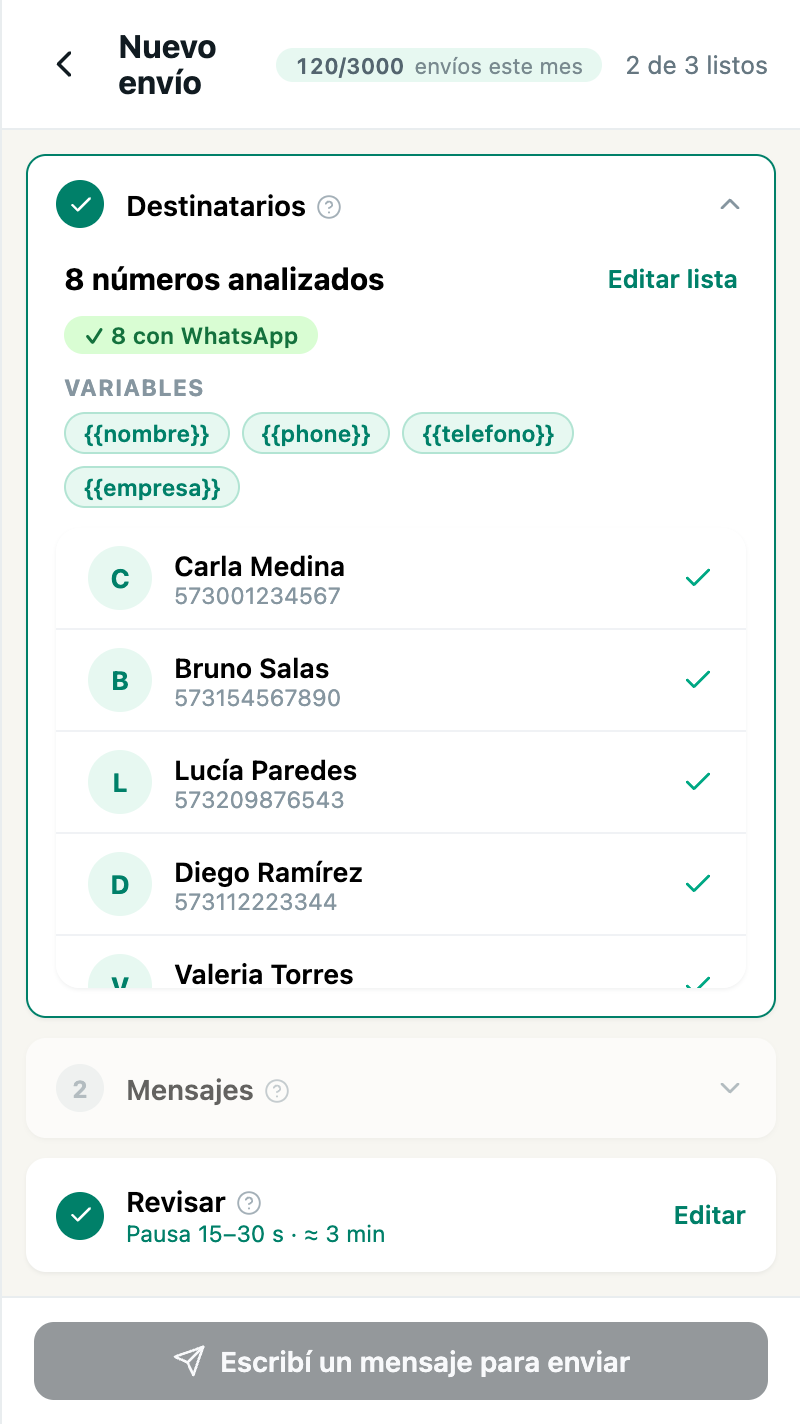
También puedes llegar al envío desde Exportar contactos (botón Cargar en Envío masivo) o desde Verificar números (enviar a los que tienen WhatsApp).
Usa siempre el código de país (por ejemplo, 51 para Perú o 52 para México) y revisa que no haya números repetidos en tu archivo: Wapes envía a cada fila de la lista.
2. Verificar antes de enviar
Si tu lista es vieja o no sabes de dónde salió, pásala antes por Verificar números: te dice cuáles tienen WhatsApp sin escribirles. Así no gastas envíos en números que no existen, y evitas una de las señales que WhatsApp asocia con envíos automáticos.
3. Escribir el mensaje
Usa variables para que cada mensaje salga distinto:
Hola {{nombre}}, te escribo de Tienda Aurora para avisarte que…
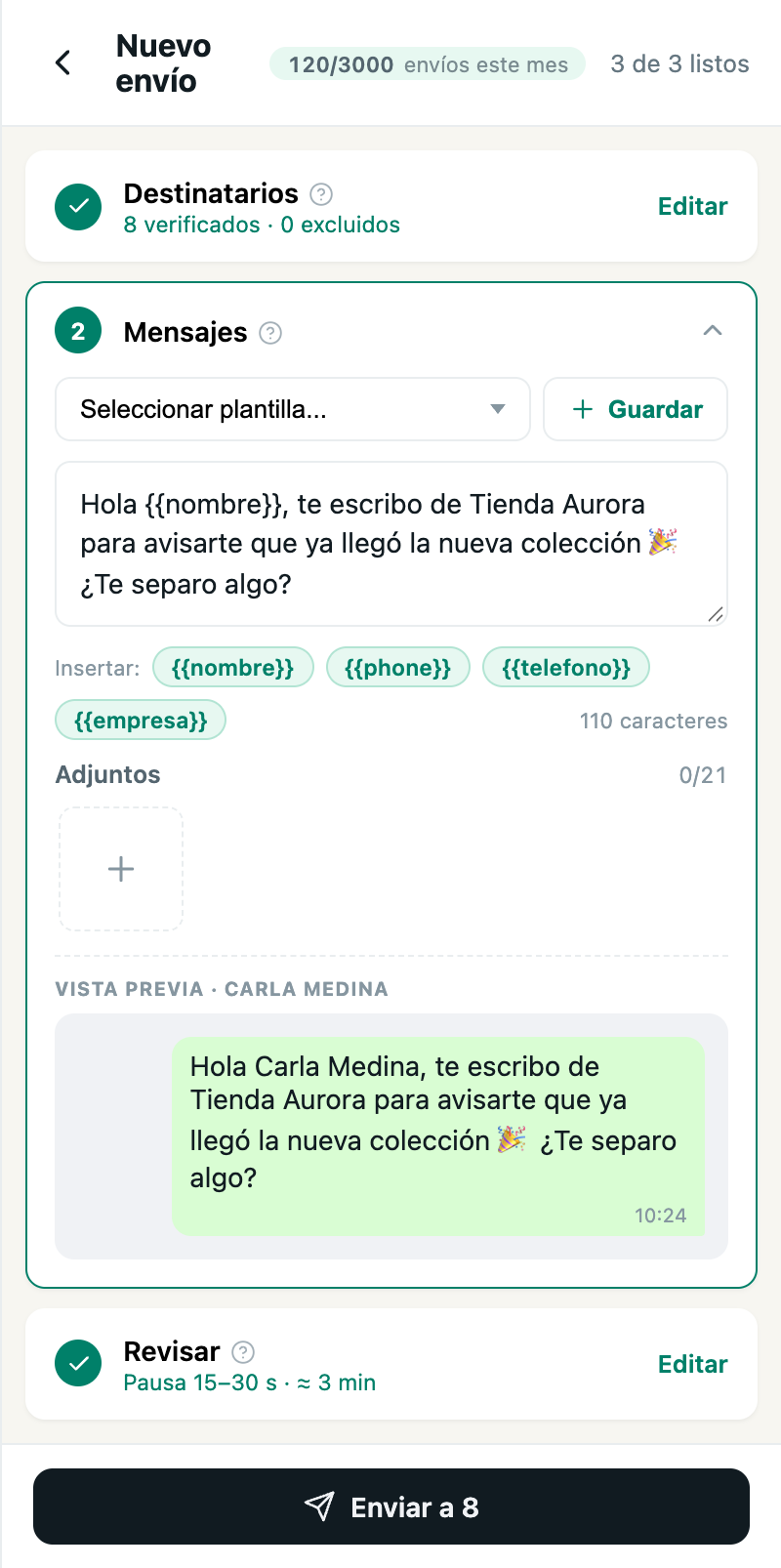
- La vista previa te muestra cómo le llega a un contacto real.
- Puedes adjuntar imágenes, videos o PDF.
- Puedes guardarlo como plantilla para usarlo otra vez.
- Termina con una pregunta o un “Responde SÍ para confirmar”: cada respuesta le muestra a WhatsApp que tu mensaje es bienvenido.
4. Revisar y enviar
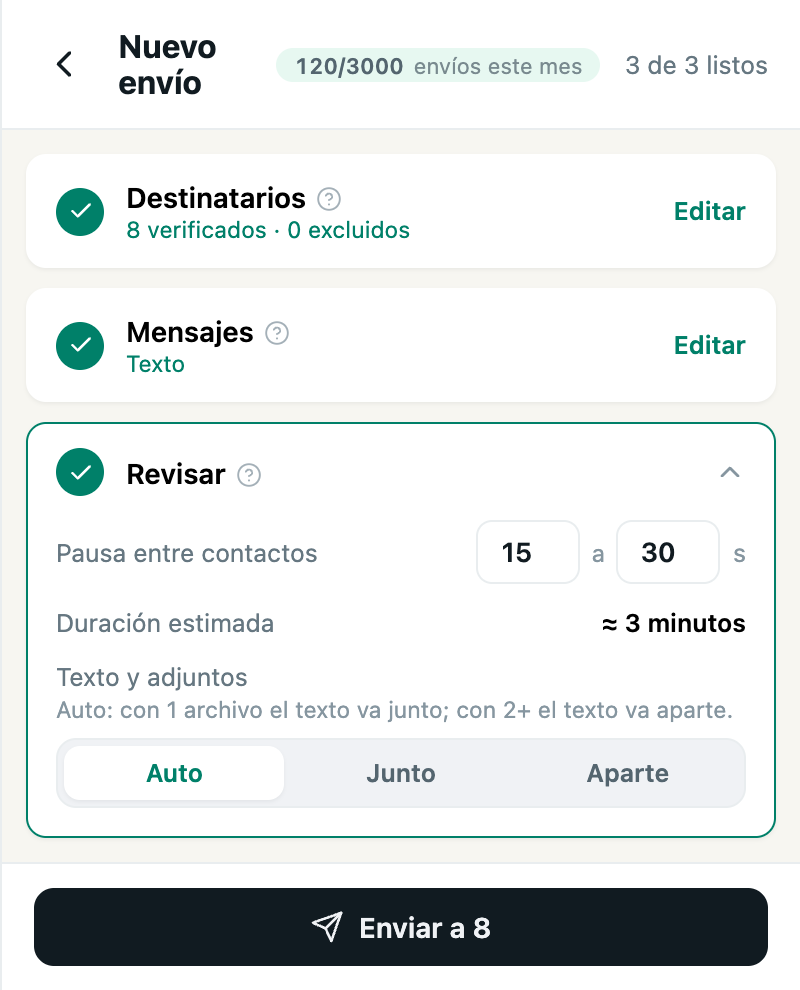
Antes de enviar, el asistente te muestra la pausa entre contactos (por defecto, entre 15 y 30 segundos al azar), cuánto va a durar el envío y cómo se mandan el texto y los adjuntos. Puedes alargar la pausa si quieres ir más lento.
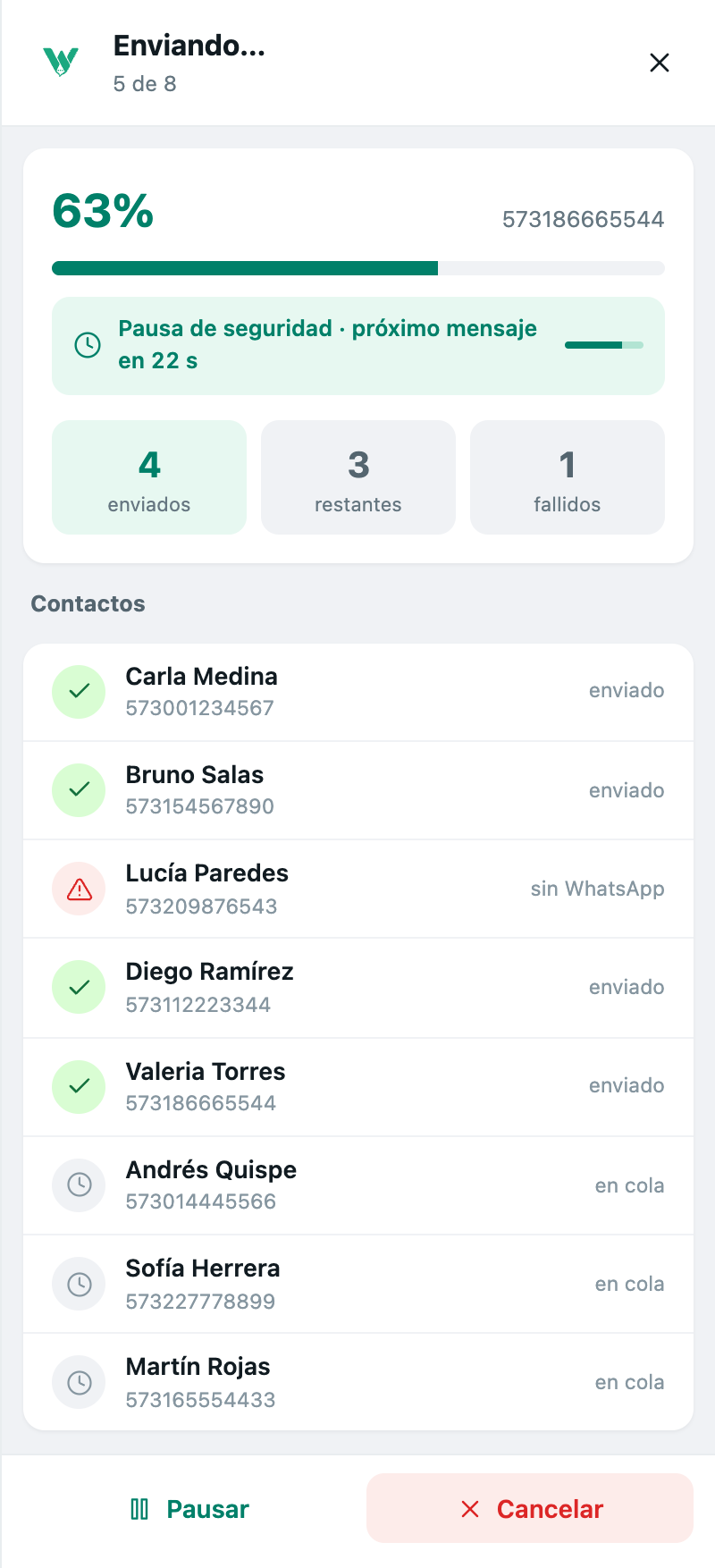
Al confirmar verás el progreso en vivo: enviados, restantes y fallidos, y el estado de cada contacto. Puedes pausar, reanudar o cancelar en cualquier momento.
No cierres la pestaña de WhatsApp Web mientras el envío corre. Puedes usar otras pestañas, pero esa tiene que quedar abierta.
5. Después del envío
Descarga el reporte con Exportar resultados (.xlsx) para saber a quién le llegó y a quién no.
Y lo más importante: lee las respuestas. Una campaña que genera conversaciones es una campaña sana. Si nadie responde o WhatsApp te muestra un aviso, para ese día y revisa a quién le estás escribiendo. Si llegas a ver “Tu cuenta está restringida”, sigue esta guía.
Envíos incluidos en cada plan
| Plan | Envíos |
|---|---|
| Gratis | 10 por día, hasta 200 al mes |
| Estándar | 3.000 al mes, sin tope diario |
| Pro | Sin topes |
Estos son los topes de Wapes. WhatsApp tiene los suyos, que ningún plan levanta: Los límites de WhatsApp.