Pehla bulk message bina block hue kaise bhejein
List kaise load karein, message personalize kaise karein aur aisi speed se kaise bhejein jo aapke WhatsApp number ko safe rakhe.
Ek kaamyaab campaign aur restricted number ke beech ka fark tool mein nahi hota: fark hota hai aap kisko likh rahe ho aur kis speed se. Yeh guide aapki pehli campaign shuru se sahi tareeke se karwati hai.
Shuru karne se pehle: golden rule
WhatsApp unhe nahi pakadta jo zyada message bhejte hain; woh unhe pakadta hai jo robot ki tarah behave karte hain: aise logon ke saath bahut saari nayi chats jinke paas aapka number saved nahi, ek jaise messages, koi reply nahi, aur log aapko report kar rahe hain.
- Unhe likho jo aapke message ka intezaar kar rahe hain: customers, registered log, jinhone aapko apna number diya.
- Dheere shuru karo: pehle hafte din mein 20 se 50 message, phir dheere-dheere badhao.
- WhatsApp ki apni limits samjho, jo aapke plan se alag hain: WhatsApp ki limits.
1. Contacts load karo
Home se Bulk send kholo. Contacts teen tareeke se load kar sakte ho:
- Load contacts: Excel (.xlsx, .xls), CSV ya TXT file upload karo. File ka har extra column message ke liye ek variable ban jata hai:
{{naam}},{{city}},{{order}}… - Paste numbers: ek line mein ek number. Agar
phone, naamlikhte ho toh message mein naam use kar sakte ho. - My lists: agar aap WhatsApp Business use karte ho, toh aapke labels lists ki tarah dikhte hain.
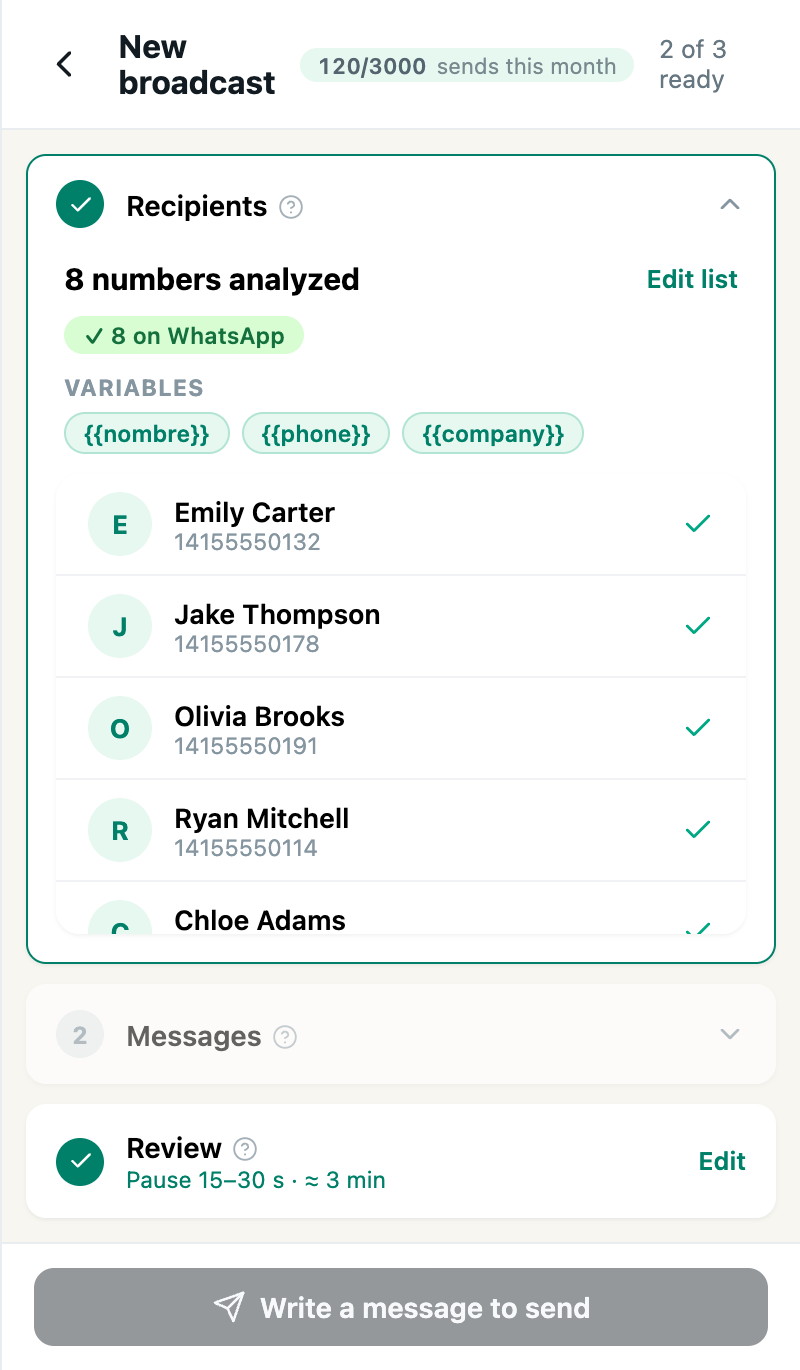
Aap Export contacts (Load into Bulk send) ya Verify numbers (WhatsApp wale numbers ko bhejo) se bhi Bulk send tak pahunch sakte ho.
Hamesha country code lagao (India ke liye 91, jaise 919876543210), aur file mein duplicate numbers check karo: Wapes list ki har row ko message bhejta hai.
2. Bhejne se pehle verify karo
Agar aapki list purani hai ya pata nahi kahan se aayi, toh pehle use Verify numbers se nikaal lo: yeh bata deta hai kaunse numbers WhatsApp par hain, bina unhe message kiye. Isse aap non-existing numbers par sends waste nahi karte, aur woh signal bhi avoid karte ho jise WhatsApp automated sending se jodta hai.
3. Message likho
Variables use karo taaki har message alag nikle:
Hi {{naam}}, main Aurora Store se baat kar raha hoon — nayi collection aa gayi hai…
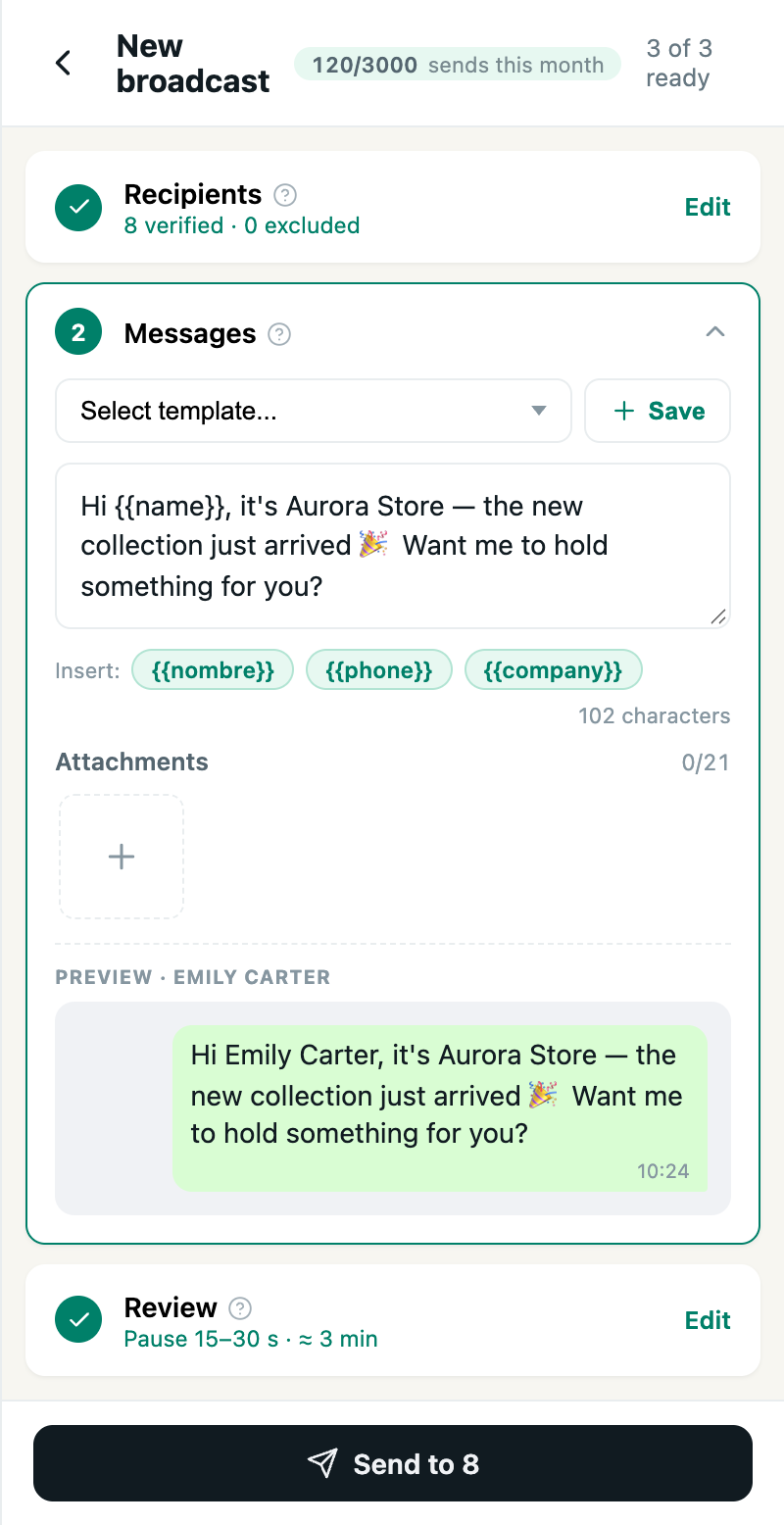
- Preview dikhata hai ki ek asli contact ko message kaisa dikhega.
- Aap images, videos ya PDF attach kar sakte ho.
- Message ko template ki tarah save karke baad mein dobara use kar sakte ho.
- Aakhir mein ek sawaal ya “Confirm karne ke liye YES reply karein” likho: har reply WhatsApp ko batata hai ki aapka message welcome hai.
4. Review karo aur bhejo
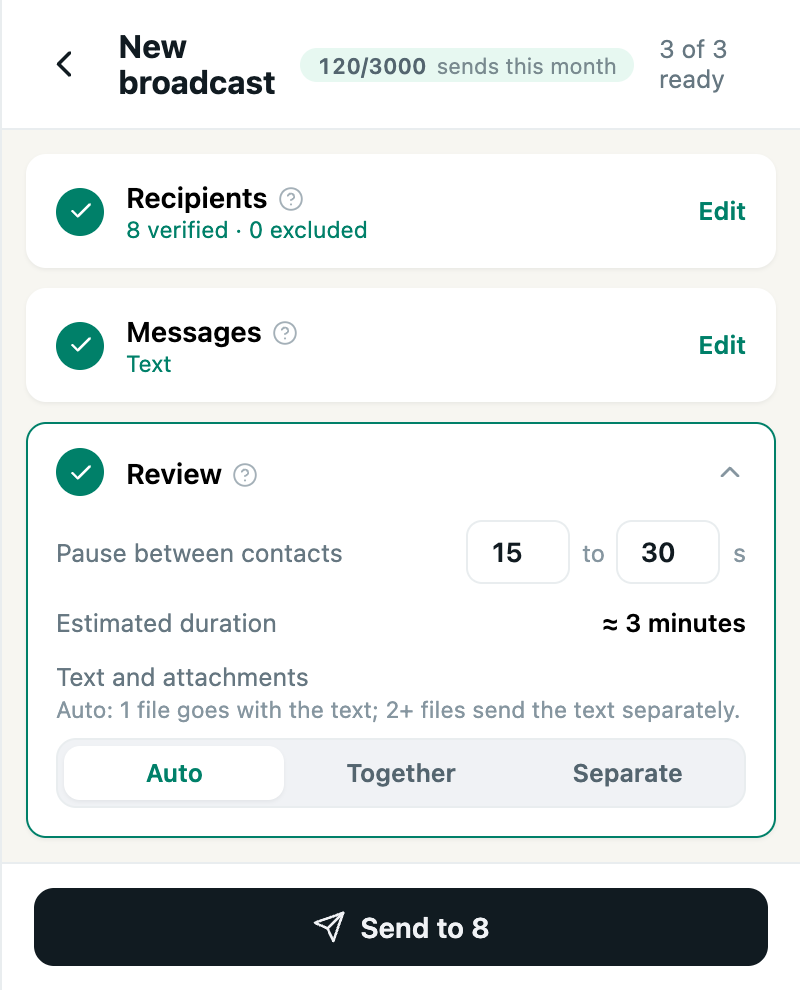
Bhejne se pehle wizard dikhata hai contacts ke beech ka pause (default mein 15 se 30 second random), send kitna time lega, aur text aur attachments kaise jayenge. Agar aur dheere bhejna ho toh pause badha sakte ho.
Confirm karte hi live progress dikhega: sent, remaining aur failed, aur har contact ka status. Aap kabhi bhi pause, resume ya cancel kar sakte ho.
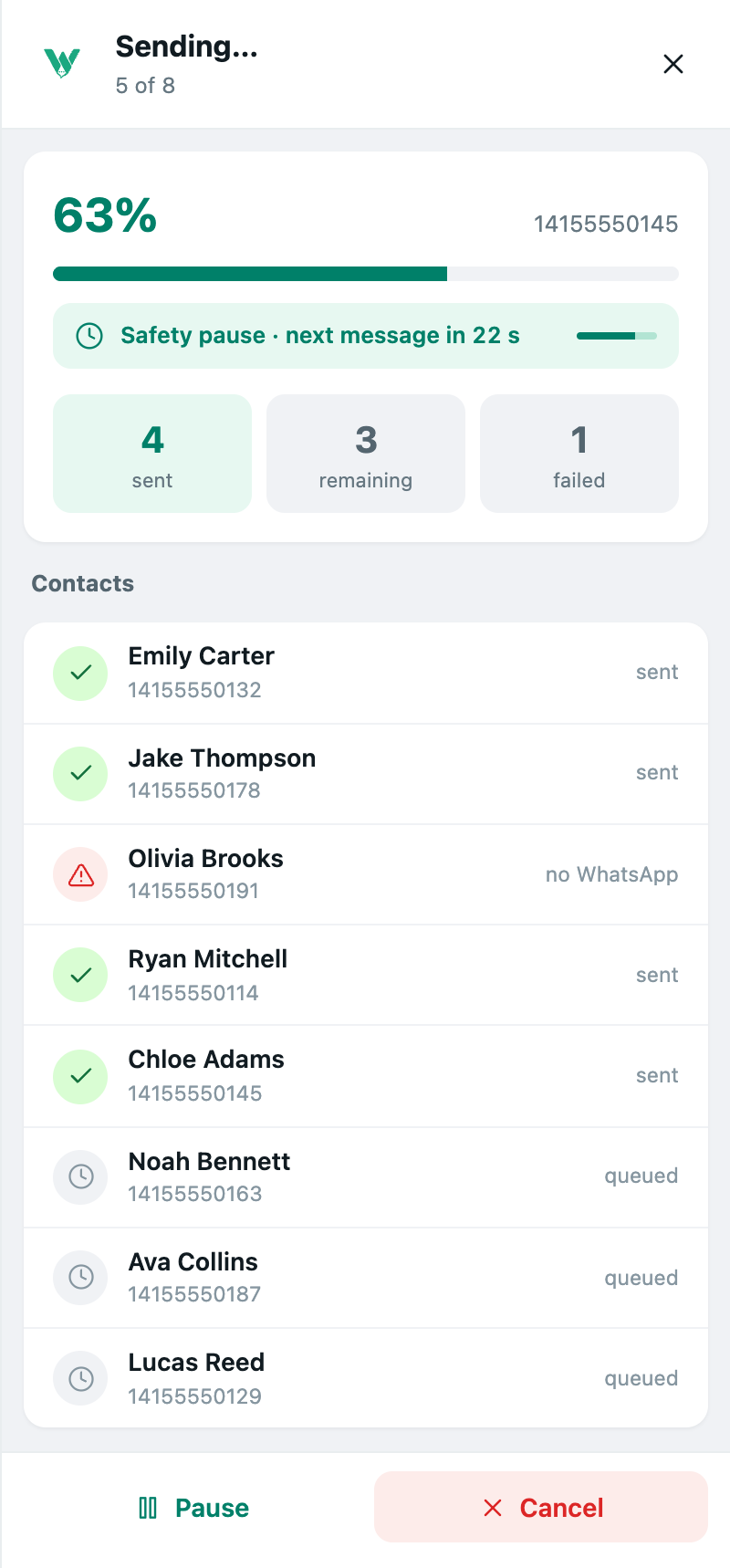
Send chal raha ho tab tak WhatsApp Web ka tab band mat karo. Doosre tabs use kar sakte ho, par woh tab khula rehna chahiye.
5. Send ke baad
Export results (.xlsx) se report download karo, taaki pata chale kise mila aur kise nahi.
Aur sabse zaroori: replies padho. Jo campaign baatcheet shuru kare, woh healthy campaign hai. Agar koi reply nahi kar raha ya WhatsApp warning dikhata hai, toh us din ruk jao aur dekho aap kisko likh rahe ho. Agar kabhi “Your account is restricted” dikhe, toh yeh guide follow karo.
Har plan mein kitne sends
| Plan | Sends |
|---|---|
| Free | Din mein 10, mahine mein 200 tak |
| Standard | Mahine mein 3,000, koi daily limit nahi |
| Pro | Koi limit nahi |
Yeh Wapes ki limits hain. WhatsApp ki apni limits hain, jo koi plan nahi hatata: WhatsApp ki limits.